 Grave e Ganhe
Como começar na Hub: passo a passo com prints
Atualizado em 30/10/2026
Resposta rápida
Na Hub você pede o kit grátis, cria seu ID único, instala os apps Hub Capture e Minute, escolhe uma tarefa e grava. As gravações aprovadas viram saldo, que você saca por Pix a partir de R$ 25.
Aprovado: paga de verdade
Confiável · pagamento comprovado · verificado em 29/10/2026
Pagamento confirmado em teste público: o primeiro Pix caiu no 5º dia. A empresa avisou sobre atrasos causados por contas fraudulentas.
Os prints abaixo são telas reais do app, capturadas de um teste público em vídeo. Dados pessoais, QR code e saldos foram borrados.
-
1. Peça o kit grátis
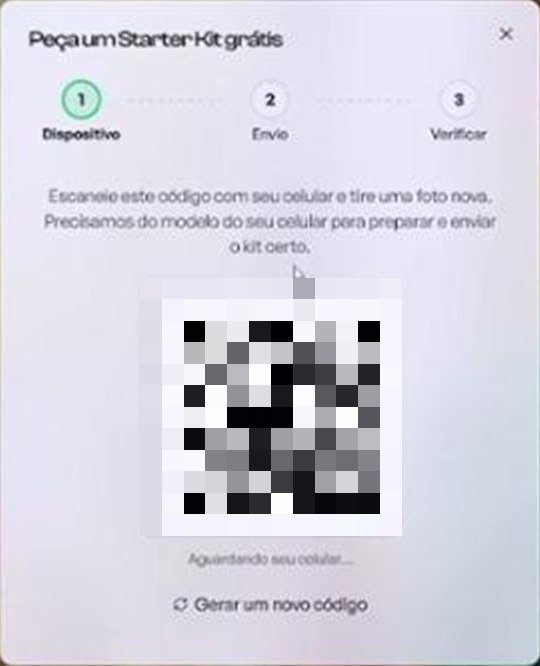
No site da Hub, abra "Peça um Starter Kit grátis" e escaneie o código com o celular que você vai usar. A Hub identifica o modelo do aparelho para mandar o suporte certo pelos Correios. O celular não vem no kit.
-
2. Crie seu ID único
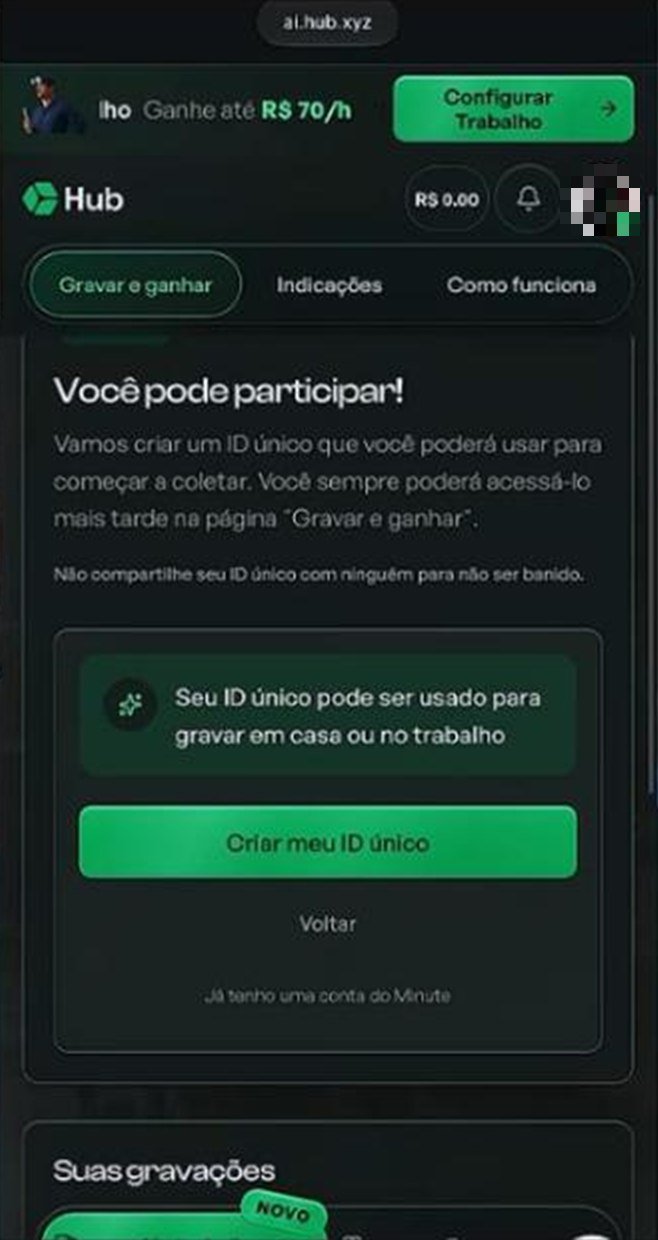
Se o seu celular for aceito, aparece "Você pode participar!". Toque em "Criar meu ID único". Ele serve para gravar em casa e no trabalho. Não compartilhe esse ID com ninguém: a Hub pode banir a conta.
-
3. Instale os apps Hub Capture e Minute
A gravação acontece pelos apps Hub Capture e Minute, disponíveis na App Store e no Google Play.
-
4. Conecte o Minute à Hub
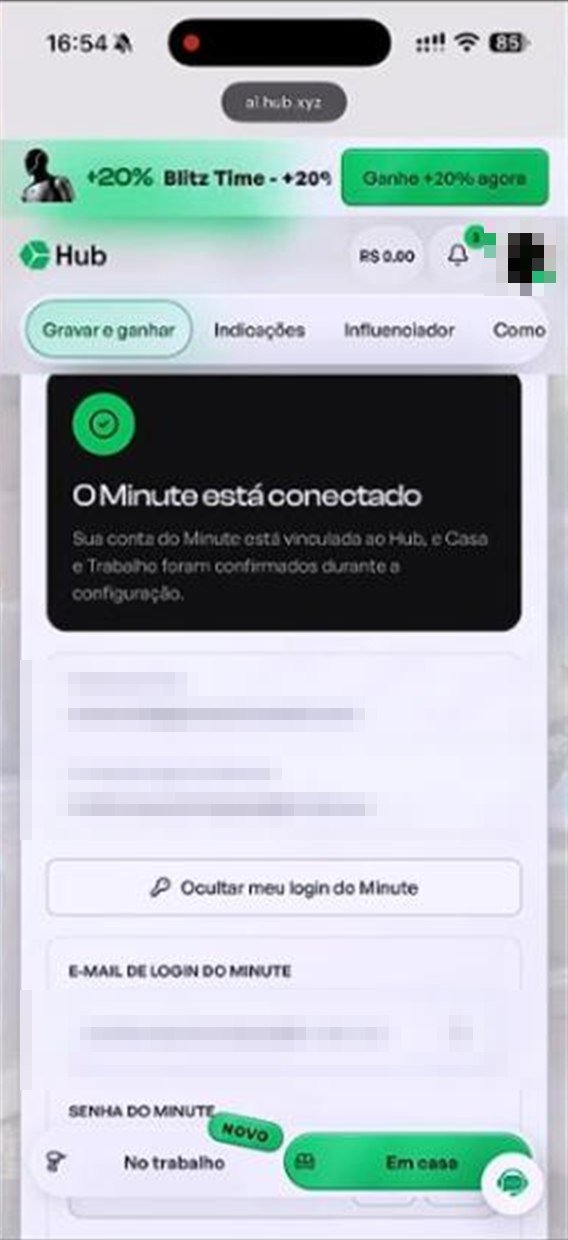
Entre no Minute com o login mostrado na Hub. Quando aparecer "O Minute está conectado", sua conta está pronta para gravar em casa e no trabalho.
-
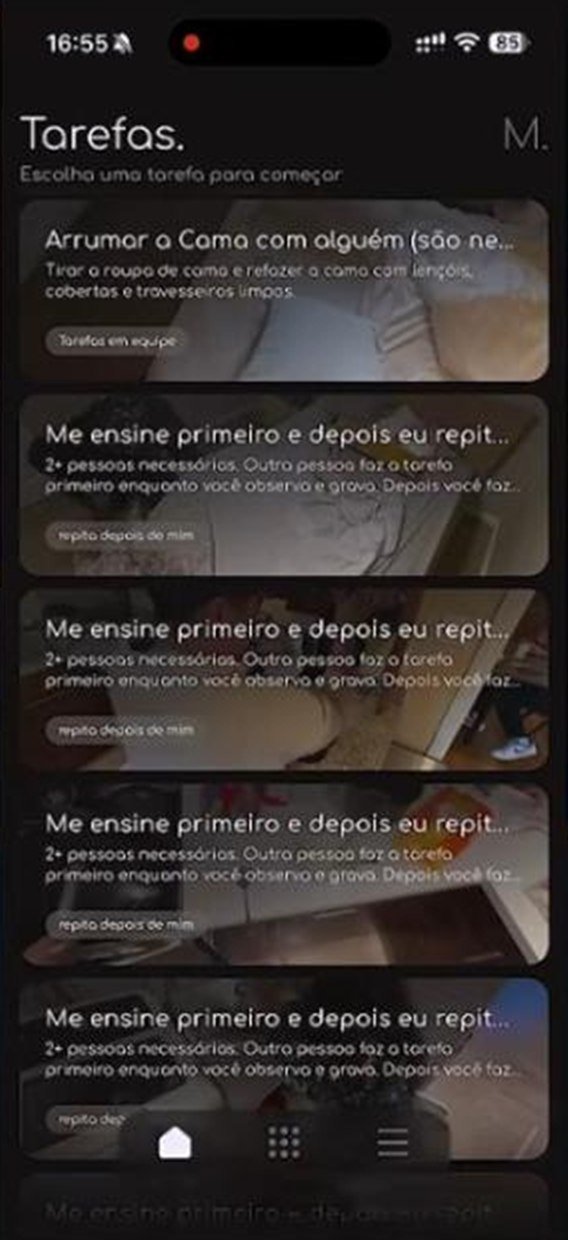
5. Escolha uma tarefa e grave
No Minute, abra "Tarefas" e escolha o que gravar. Algumas são em equipe e pedem duas pessoas. Grave em primeira pessoa, com as mãos aparecendo e boa luz. Veja o que reprova um vídeo.
-
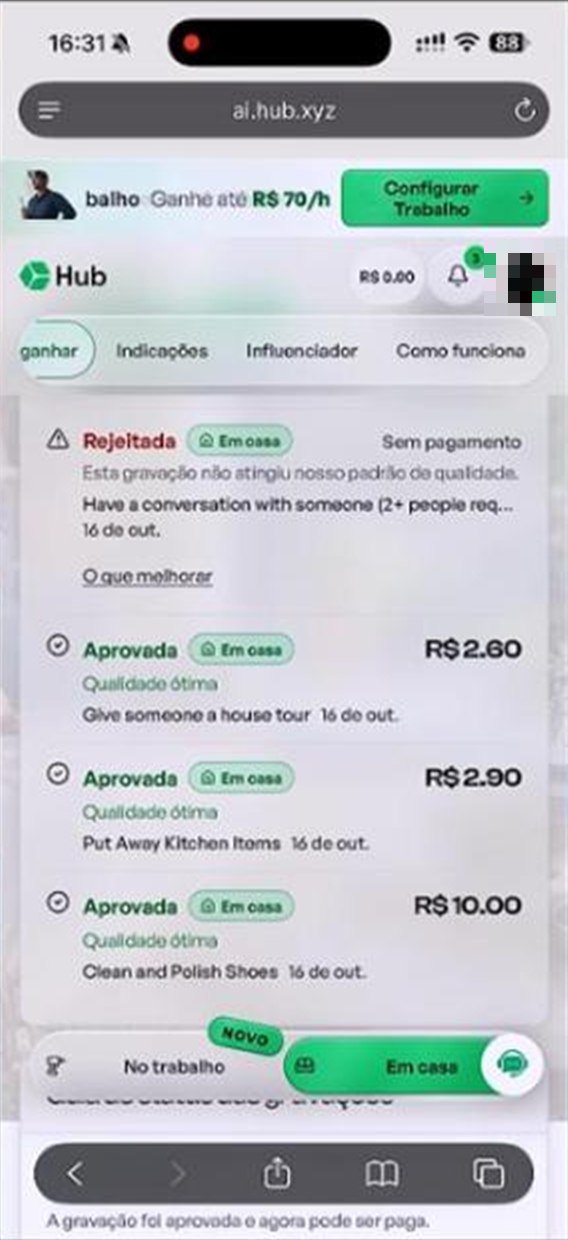
6. Acompanhe as aprovações
Na Hub, cada gravação aparece como Aprovada, com o valor pago, ou Rejeitada, com o motivo em "O que melhorar". Só as aprovadas viram saldo.
-
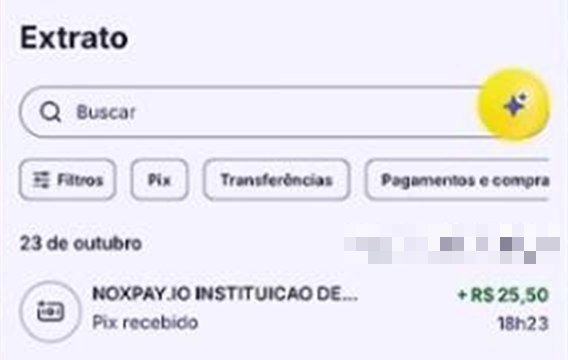
7. Saque por Pix
Com pelo menos R$ 25 de saldo, peça o saque por Pix. No teste, o Pix chegou como "NOXPAY.IO Instituição de Pagamento", no 5º dia. Veja o guia do saque.
Vídeos da Hub Data
Vídeos oficiais dos apps, exibidos a partir do site de cada um.
Perguntas frequentes
Quais apps preciso instalar para a Hub?
O Minute, onde ficam as tarefas e as gravações, e o Hub Capture. A conta do Minute é conectada à sua conta da Hub.
Como peço o kit da Hub?
No site da Hub, em "Peça um Starter Kit grátis", você escaneia um código com o celular para ela saber o modelo e enviar o suporte certo pelos Correios.
Posso compartilhar meu ID da Hub?
Não. A própria Hub avisa que compartilhar o ID único pode levar ao banimento da conta.
Leia também
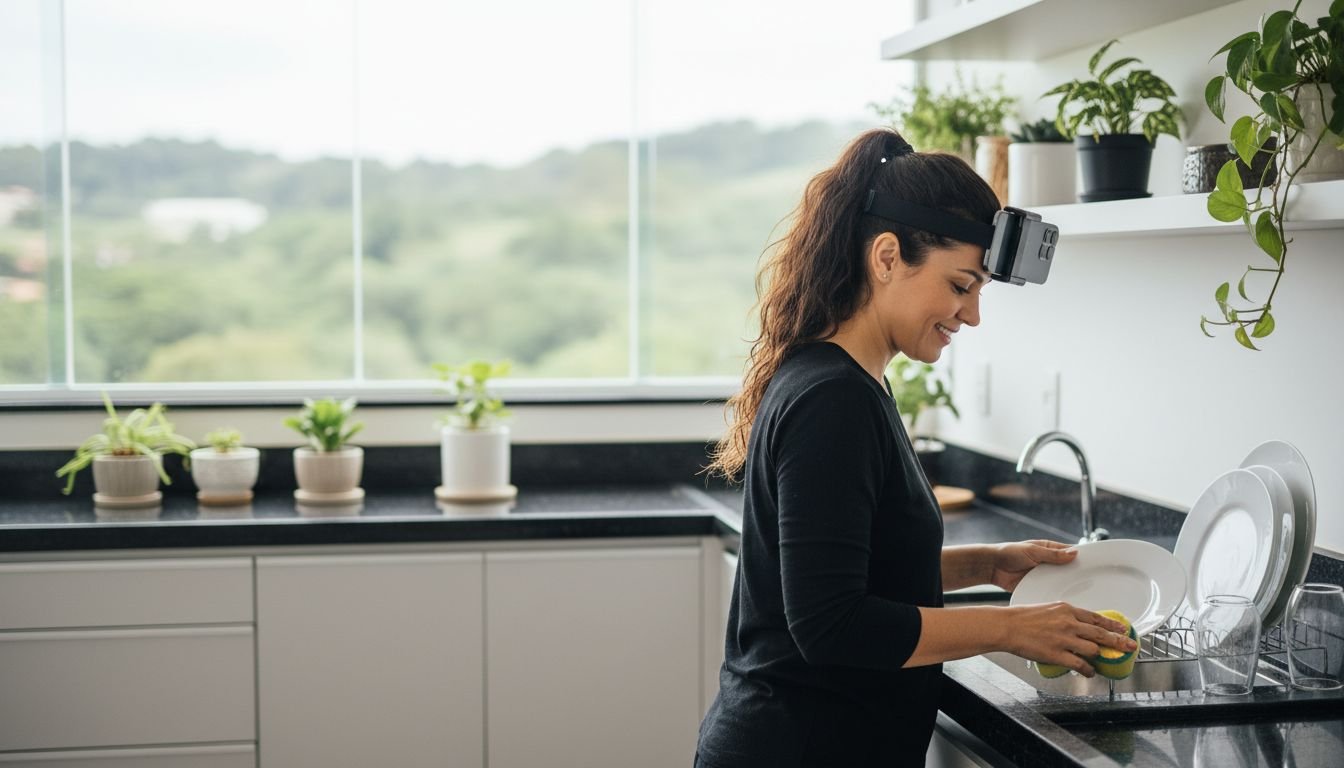
Apps que pagam para gravar vídeos: lista 2026
Lista dos apps que pagam para gravar vídeos para treinar IA em 2026: quanto pagam por hora, como sacam e quais já pagaram de verdade.
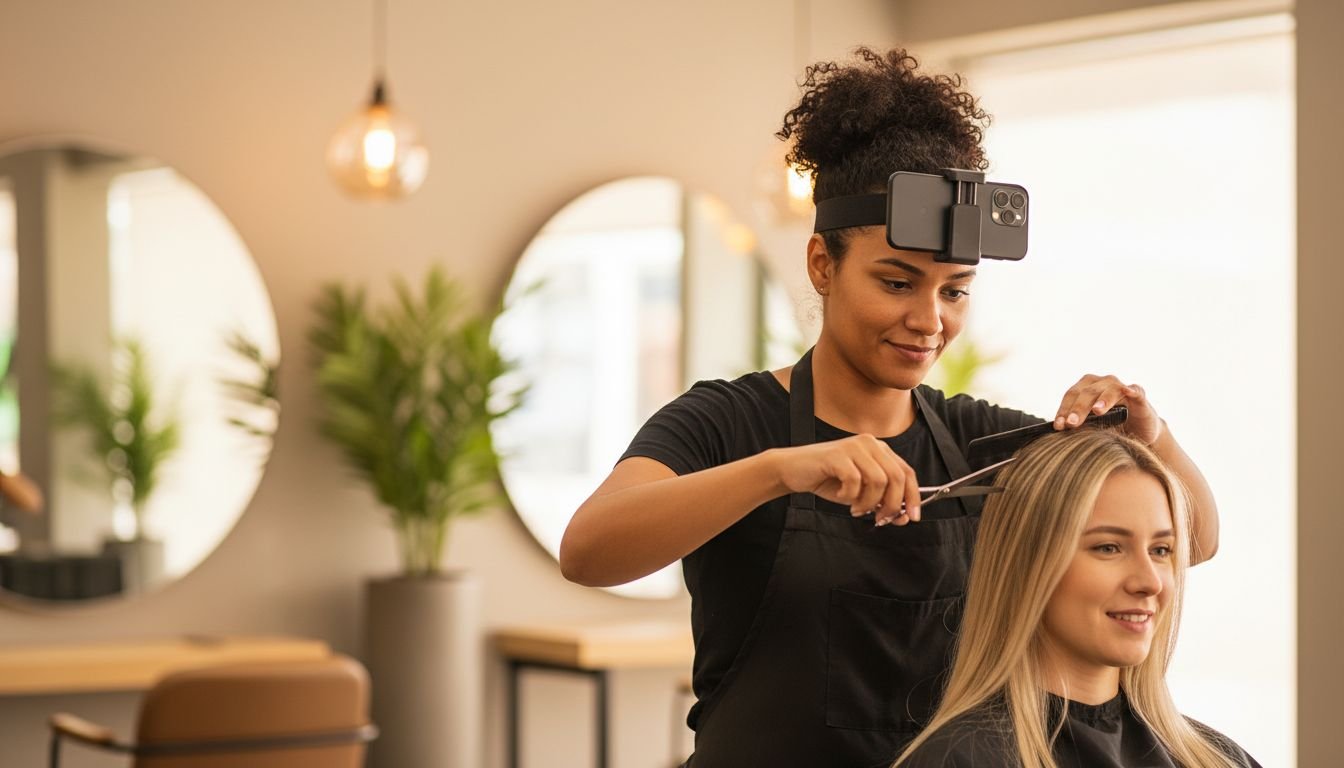
Hub Data é confiável? Análise completa
A Hub Data é confiável? Quem está por trás, se paga de verdade, os pontos negativos e os sinais de golpe para evitar cópias.
Hub Data paga mesmo? Prova de pagamento
Resumo do teste público com a Hub: quanto pagou, quanto tempo o Pix demorou e o que pode dar errado.
Quanto paga a Hub por hora em 2026
Tabela de quanto a Hub Data paga por hora aprovada em casa e no trabalho, por setor, e quanto dá por mês.